USB Type-Cケーブルは、スマートフォンやパソコンの充電、データ転送、モニターへの映像出力などに使われています。
しかし、USB Type-Cはコネクタの形状が同じでも、製品によって対応する機能や性能が異なります。
充電できてもデータ転送速度が遅かったり、モニターに接続しても映像が出力されなかったりする場合があります。
こうした違いを理解せずに選ぶと、用途に合わないケーブルを購入してしまうこともあるため、注意が必要です。
この記事では、USB Type-Cの充電・データ転送・映像出力に関する規格の違いから、用途に合ったケーブルの選び方、製品仕様の確認方法まで、プロの視点からわかりやすく解説します。
USB Type-Cは見た目が同じでも対応機能が違う
USB Type-Cは、スマートフォンやパソコンの充電、データ転送、モニターへの映像出力など、さまざまな用途に使われているコネクタですが、コネクタの形状が同じでも、すべてのケーブルが同じ機能に対応しているわけではありません。
これは、USB Type-Cがコネクタの形状を示すものであり、充電できる電力やデータ転送速度、映像出力への対応などは、製品によって異なるためです。
USB Type-Cケーブルを選ぶ際は、見た目やコネクタの形状だけで判断せず、使用する機器や目的に合った機能・性能を確認することが大切です。
USB Type-Cの機能と規格の違い
USB Type-Cケーブルを選ぶ際は、充電・データ転送・映像出力の3つの機能に注目することが大切です。
それぞれ対応する規格や性能が異なるため、使用する機器や用途に合わせて確認する必要があります。
主な違いを表1にまとめました。
表1.USB Type-Cケーブルの3つの機能と選ぶポイントについて
| 機能 | 確認する規格・表記 | 選ぶ際のポイント |
|---|---|---|
| 充電 | USB PD、対応電力(W) | 充電する機器に必要な電力に対応しているか |
| データ転送 | USB 2.0、USB 3.2、USB4など | 必要な転送速度(Mbps・Gbps)に対応しているか |
| 映像出力 | DisplayPort Alt Mode、Thunderboltなど | 接続する機器とケーブルが映像 出力に対応しているか |
このように、USB Type-Cはコネクタの形状だけで機能や性能を判断できません。
充電用として使うのか、大容量データを転送するのか、外部モニターに映像を出力するのかによって、確認すべきポイントが変わります。
それぞれの機能について、規格の違いやケーブルを選ぶ際の注意点を詳しく見ていきましょう。
【充電】急速充電(USB PD)対応とワット数(W)の違い
USB Type-Cによる充電では、対応する電力(W)によって充電性能が異なります。
特に、スマートフォンやタブレット、ノートパソコンなどを急速充電したい場合は、「USB PD(Power Delivery)」への対応と、ケーブルの最大対応電力を確認することが重要です。
USB PDは、USB Type-Cを利用して電力を供給するための規格です。
対応する充電器と機器を接続すると、双方が対応できる電圧や電流を調整しながら給電します。
これにより、対応機器では従来よりも大きな電力で充電でき、充電時間の短縮が期待できます。
USB PDは最大240Wの給電に対応していますが、すべての充電器やケーブルが240Wに対応しているわけではなく、ケーブルによって対応電力が異なるため、使用する機器に必要な電力に合わせて選ぶ必要があります。
例えば、スマートフォンの充電では比較的小さな電力で足りる場合がありますが、ノートパソコンでは60Wや100Wなど、より大きな電力が必要になることがあります。
高出力での充電を行う場合は、充電器と機器だけでなく、ケーブルの対応電力も確認しましょう。
なお、実際の充電速度は、充電器・ケーブル・接続機器それぞれの対応仕様や充電時の状態によって変わります。
USB PD対応という表示だけで判断せず、対応ワット数も確認することが大切です。

100W対応のケーブルを使えば、どの充電器でも100Wで充電できるのでしょうか?
ここで、電源側の確認ポイントも解説します。
USB Type-Cで充電するときは、ケーブルだけでなく、電源となる充電器やUSBポートの出力も確認する必要があります。
家庭用コンセントの100Vと、USB充電の電圧は異なります
日本の一般的な家庭用コンセントは100Vですが、その電気がそのままUSBケーブルに流れるわけではありません。
充電器が交流100Vを、スマートフォンやパソコンの充電に適した直流の電圧へ変換しています。
そのため、USB充電の電力を計算するときに使うのは、コンセント側の100Vではなく、充電器の「出力(OUTPUT)」に記載されている5V・9V・20Vなどの電圧です。
電力・電圧・電流には、次の関係があります。
電力(W)=電圧(V)×電流(A)
例えば、充電器の出力が「5V・2A」であれば、供給できる電力は最大10Wです。この充電器に100W対応のケーブルを接続しても、100Wで充電できるわけではありません。
ただし、「2Aだから高ワット対応のケーブルを使えない」という意味ではありません。
接続する端子や給電規格などの条件が合えば使用できますが、充電器の出力を超える電力は供給できません。
ケーブルに表示されている「100W対応」などの数値は、そのケーブルが扱える電力の上限を表しています。接続するだけで、その電力が供給されるという意味ではありません。
同じ「2A」でも、電圧によってワット数は変わります
「2A」という電流の数値だけでは、供給できる電力は判断できません。同じ2Aでも、電圧によって次のように変わります。
- 5V × 2A = 10W
- 9V × 2A = 18W
- 20V × 2A = 40W
※上記は、それぞれの電圧・電流で給電できる場合の計算例です。実際に利用できる電圧・電流は、充電器・ケーブル・接続機器の対応仕様によって異なります。
充電器の表示は「入力」ではなく「出力」を確認しましょう
充電器の本体や仕様表には、「入力(INPUT)」と「出力(OUTPUT)」が記載されています。
- 入力(INPUT):コンセントなどから充電器が電力を受け取る側の仕様です。
- 出力(OUTPUT):充電器からスマートフォンやパソコンなどへ電力を供給する側の仕様です。
USB充電の電力を確認するときは、「出力(OUTPUT)」に記載されたVとAを確認してください。
入力側に記載された「100V」や「2A」を、USB出力の計算に使わないようにしましょう。
USB PD対応の充電器では、「5V・3A/9V・3A/15V・3A/20V・3.25A」など、複数の出力条件が記載されている場合があります。
これは選択できる出力条件を示しており、それぞれの電力を合計するものではありません。
USB PDでは、充電器と接続機器がやり取りし、ケーブルの対応範囲も踏まえて給電条件が決まります。
急速充電は「充電器・ケーブル・機器」の3つを確認しましょう
例えば、20V・3Aでの60W充電を利用するには、次の条件を満たす必要があります。
- 充電器:USB PDによる20V・3Aの出力に対応していること。
- ケーブル:USB PDによる60W以上の給電に対応していること。
- 接続機器:USB PDによる20V・3Aの電力を受け取れること。
いずれかが対応していなければ、その条件で充電することはできません。
また、対応していても、バッテリー残量や温度、機器の使用状況によって、実際の充電電力は小さくなることがあります。
差込口が複数ある充電器は「1ポートの出力」と「合計出力」を確認しましょう
USBの差込口(ポート)が複数ある充電器では、使用するポートや、同時に接続する台数によって、供給できる電力が変わる場合があります。
例えば、「最大65W」と表示されていても、すべてのポートから同時に65Wずつ出力できるとは限りません。
製品によっては、次のように出力が配分されます。
- 1台だけ接続する場合:指定のUSB Type-Cポートから最大65Wを供給。
- 2台を同時に接続する場合:パソコン側に最大45W、スマートフォン側に最大20Wを供給。
※上記は配分の一例です。実際の出力や配分方法は、充電器の仕様と使用するポートの組み合わせによって異なります。
この例では、パソコンだけを接続したときは最大65Wで給電できても、スマートフォンを追加すると、パソコン側の上限は45Wになります。
接続する台数が増えると、充電が遅くなったり、パソコンの消費電力が供給電力を上回って、使用中にバッテリー残量が減ったりする場合があります。
また、差込口の形が同じでも、「USB-C1は最大65W、USB-C2は最大20W」など、ポートごとに最大出力が異なる製品もあります。
購入時や使用時には、次の3点を確認しましょう。
- 使用するポート単独の最大出力
- 複数のポートを同時に使った場合の、各ポートへの出力配分
- 充電器全体で供給できる合計最大出力
パソコンとスマートフォンなどを同時に充電したい場合は、充電器全体のワット数だけでなく、同時使用時に各ポートから何W供給できるかを確認することが大切です。
急速充電したい場合は、ケーブルの対応ワット数だけでなく、充電器の使用ポートから供給できる電力・ケーブルの対応電力・機器の充電仕様をセットで確認しましょう。
【データ転送】USB 2.0・3.2・USB4による転送速度の違い
USB Type-Cケーブルは、対応するデータ転送規格によって通信速度が異なります。
写真や動画などのファイルを転送する場合や、外付けSSDを接続する場合は、ケーブルが対応する転送速度を確認しましょう。
主な規格の最大転送速度は、以下の表2のとおりです。
表2.USB Type-Cケーブルの最大転送速度と用途例について
| 規格 | 最大転送速度 | 主な用途の例 |
|---|---|---|
| USB 2.0 | 480Mbps | 一般的な周辺機器の接続、基本的なデータ転送 |
| USB 3.2 Gen 1 | 5Gbps | 写真やファイルの転送 |
| USB 3.2 Gen 2 | 10Gbps | 大容量ファイルの転送、外付けSSDの接続 |
| USB 3.2 Gen 2×2 | 20Gbps | 対応機器を使った高速データ転送 |
| USB4 | 最大40Gbpsなど | 高速ストレージや高性能な周辺機器の接続 |
※上記は規格上の最大転送速度で、実際の速度は接続する機器やケーブル、データの種類などによって異なります。また、USB4には複数の性能仕様があります。
例えば、大量の写真や動画をパソコンに取り込んだり、外付けSSDとの間で大容量のデータをやり取りしたりする場合は、転送速度の高い規格に対応したケーブルを選ぶことで、作業時間の短縮につながります。
一方、USB Type-Cの形状を採用したケーブルでも、データ転送がUSB 2.0相当の製品があります。
コネクタの見た目だけでは通信速度を判断できないため、製品仕様に記載された規格や最大転送速度を確認することが大切です。
なお、ケーブルが高速規格に対応していても、接続するパソコンや周辺機器がその速度に対応していなければ、規格本来の性能は発揮できません。
ケーブルだけでなく、接続する機器側の仕様も確認しましょう。
【映像出力】DisplayPort Alternate Mode(Alt Mode)の対応可否
USB Type-Cは、対応する機器やケーブルを使用することで、外部モニターやテレビ、プロジェクターなどへの映像出力にも利用できます。
ノートパソコンの画面をモニターに表示したり、複数のディスプレイを接続して作業スペースを広げたりする際に便利です。
USB Type-C経由で映像を出力する方式の一つが、「DisplayPort Alternate Mode(DP Alt Mode)」です。
これは、USB Type-Cの端子を利用して、DisplayPortの映像信号を伝送する仕組みです。
ただし、USB Type-Cの形状を採用していても、すべての機器やケーブルが映像出力に対応しているわけではありません。
充電やデータ転送に使えるケーブルでも、映像信号の伝送に対応していなければ、モニターに画面を表示できない場合があります。
映像出力を目的にケーブルを選ぶ際は、次の2点を確認しましょう。
- パソコンなどの接続元のUSB Type-Cポートが、DP Alt Modeなどの映像出力に対応しているか
- 使用するケーブルが、必要な映像信号の伝送に対応しているか
なお、Thunderboltに対応したUSB Type-Cポートやケーブルでも、対応する機器や接続方法によって利用できる機能は異なります。
映像出力に使用する場合は、パソコン・ケーブル・モニターや変換アダプターの仕様を確認しておくことが大切です。
【目的別】必要なUSB Type-Cケーブルの機能・スペック
USB Type-Cケーブルは、使用する機器や目的によって必要な機能・性能が異なります。
充電、データ転送、映像出力のすべてに対応した製品もありますが、用途によっては必要のない機能まで備えたケーブルを選ぶ必要はありません。
大切なのは、接続する機器の仕様を確認し、必要な充電性能や転送速度、映像出力への対応を満たすケーブルを選ぶことです。
ここでは、代表的な3つの用途に分けて、選定時のポイントを解説します。
スマホやPCを急速充電したい場合
スマートフォンやノートパソコンを急速充電したい場合は、まず接続する機器と充電器が対応している給電規格や電力を確認しましょう。
そのうえで、必要な電力に対応したUSB Type-Cケーブルを選ぶことが大切です。
例えば、ノートパソコンの充電に60Wの電力が必要な場合、ケーブルもその電力に対応している必要があります。
より高い電力で充電する機器では、100Wや240Wに対応したケーブルが必要になることもあります。
ただし、対応ワット数が大きいケーブルを選べば、必ず充電が速くなるわけではありません。
実際の充電性能は、充電器と接続機器の対応仕様にも左右されますし、USB PDによる100Wを超える給電では、対応するケーブルの仕様を確認することが重要です。
購入時には、製品パッケージや仕様表で「USB PD対応」の表記に加え、「60W」「100W」「240W」などの最大対応電力を確認し、使用する機器に合ったものを選びましょう。
大容量データを高速で移動させたい場合
写真や動画、大容量の設計データなどをパソコンに取り込んだり、外付けSSDとの間でデータをやり取りしたりする場合は、データ転送速度に注目してUSB Type-Cケーブルを選びましょう。
転送速度は規格によって異なり、USB 2.0は最大480Mbps、USB 3.2 Gen 2は最大10Gbps、USB4には最大40Gbpsに対応する仕様があります。
大容量のデータを頻繁に扱う場合は、必要な転送速度に対応したケーブルを選ぶことで、データの移動にかかる時間を短縮できる可能性があります。
製品を選ぶ際は、パッケージや仕様表に記載された「最大転送速度」を確認してください。
USB Type-Cの形状でもUSB 2.0相当の製品があるため、コネクタの形だけで高速転送に対応していると判断することはできません。
また、ケーブルが高速転送に対応していても、パソコン側のポートや接続するSSDなどが対応していなければ、その速度は発揮できません。
接続する機器の規格も確認し、用途に合ったケーブルを選びましょう。
モニターに映像を出力したい・マルチディスプレイ化したい場合
ノートパソコンと外部モニターをUSB Type-Cケーブルで接続したい場合は、映像出力に対応した製品を選ぶ必要があります。
対応する機器を使用すれば、モニターにパソコンの画面を表示したり、複数のディスプレイを使って作業スペースを広げたりできます。
ケーブルを選ぶ際は、まずパソコン側のUSB Type-Cポートが映像出力に対応しているかを確認しましょう。
そのうえで、ケーブルの仕様表に「DisplayPort Alt Mode対応」などの記載があるかを確認します。
また、Thunderbolt対応の機器を使用する場合は、ケーブルも必要な規格に対応しているか確認してください。
映像出力に対応している場合でも、製品によって対応する解像度やリフレッシュレートが異なります。
4Kモニターや高リフレッシュレートのディスプレイを使用する場合は、必要な映像性能を満たしているかも確認が必要です。
なお、モニター側の入力端子や、接続に使用する変換アダプター・ドッキングステーションの仕様によっても、利用できる機能は変わります。
パソコン・ケーブル・モニターそれぞれの対応仕様を確認し、目的に合った製品を選びましょう。
【プロが解説】失敗しないUSB Type-Cの見分け方

USB Type-Cケーブルを選ぶ際は、コネクタの形状だけでなく、対応する機能や性能を確認することが大切です。
しかし、製品によって表示方法や記載されている情報が異なるため、どこを見ればよいのか迷うこともあるでしょう。
ケーブル本体やパッケージのロゴマーク、製品仕様書などを確認すれば、充電能力やデータ転送速度、映像出力への対応を判断する手がかりになります。
ここでは、USB Type-Cケーブルを選ぶ際に確認したい表示や仕様、購入時の注意点を解説します。
ケーブルやポートのロゴマーク(アイコン表示)をチェックする
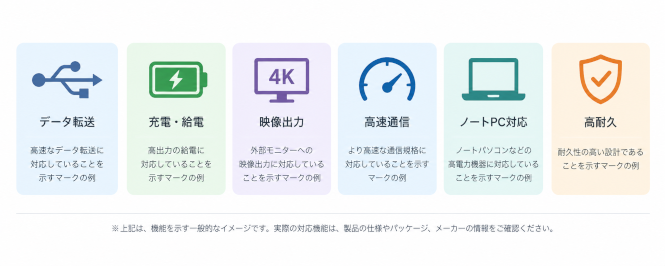
USB Type-Cケーブルやパソコンなどの接続ポートには、対応する機能や規格を示すロゴマークが表示されている場合があります。
こうした表示は、充電性能やデータ転送速度、映像出力への対応を確認する際の手がかりになります。
例えば、Thunderboltの稲妻マークや、USBの転送速度を示すロゴなどがあります。
ただし、表示されるマークは製品やメーカーによって異なり、ケーブル本体に印字されていない場合もあります。
また、パソコン側のポートに表示されたマークは、そのポートの対応機能を示すものであり、接続するケーブルも同じ機能に対応しているとは限りません。
そのため、ロゴマークはあくまで確認の手がかりとして活用し、必要な機能が分からない場合は、パッケージやメーカーの製品仕様書も確認しましょう。
製品仕様書(スペック表)の『Alt Mode』『PD』『Gbps』を確認する
製品のロゴマークだけでは対応機能を判断できない場合は、パッケージやメーカーの製品仕様書を確認しましょう。
仕様表には、USB Type-Cケーブルの充電性能やデータ転送速度、映像出力への対応などが記載されています。
確認したい主な表記は、次の3つです。
- PD・W(ワット):USB PDによる給電への対応や、ケーブルが対応する最大電力を確認します。
- Gbps:データ転送速度を示す表記です。数値が大きいほど高速な規格ですが、実際の速度は接続する機器の対応規格にも左右されます。
- DisplayPort Alt Mode対応:USB Type-C経由で映像を出力する場合に確認したい項目です。ただし、接続元のパソコンなども映像出力に対応している必要があります。
なお、製品によっては、これらの表記がすべて記載されているとは限りません。
必要な機能が仕様表から確認できない場合は、メーカーの公式情報も参照し、使用する機器に対応しているかを確認してから選びましょう。
安価すぎる「充電専用・USB2.0ケーブル」の注意点

USB Type-Cケーブルを選ぶ際は、価格だけで判断せず、必要な機能に対応しているかを確認しましょう。
安価な製品の中には、充電を主な用途としたものや、データ転送速度がUSB 2.0相当のものがあります。
例えば、スマートフォンの充電が主な用途であれば、必要な給電性能を満たしていることを確認したうえで、データ転送速度が低いケーブルを選んでも問題ない場合があります。
一方、大容量の写真や動画を高速で転送したい場合や、外部モニターに映像を出力したい場合は注意が必要です。
充電や基本的なデータ転送に対応していても、高速転送や映像出力には対応していない製品もあるためです。
また、価格が安いことだけを理由に、品質や性能が低いと判断することもできません。
購入時は価格だけでなく、製品仕様に記載された最大対応電力、データ転送速度、映像出力への対応などを確認し、用途に合ったケーブルを選びましょう。
まとめ

USB Type-Cは、コネクタの形状が同じでも、製品によって充電性能やデータ転送速度、映像出力への対応などが異なります。
ケーブルを選ぶ際は、使用する機器や目的に合わせて、必要な機能・性能を確認することが大切です。
特に、急速充電に必要な電力、データ転送速度、映像出力への対応は、製品の仕様表などで事前に確認しておきましょう。
USB Type-Cケーブルの選び方や製品選定でお困りの際は、ヨナシンホームまでお気軽にご相談ください。